Featured

Z4 Phreaker Tool

0 Visual Style N3 Pirates For Windows XP

Update !!

hehehee...
Iseng2 bikin visual style lg nih dengan tema Pirates di forum tercinta kita ini..
hasil comot2 gambar dari tema Pirates dan ini hasilnya..
tapi font masih gelap, jadi agak susah bacanya...
maaf ya kalo jelek.. :sweet: :sweet:

Penampakan


Download
Scan Jotti
Read more

0 Visual Style nyit2 For Windows XP

Update

Tema/ visual style terbaru menyesuaikan sama skin n3 yang sekarang...
hehehee...

Penampakan


Download
Vitot
Read more

0 Thema Windows © For Windows XP

Nih ane tambahain lg visual style hasil karya ane, kali aja ada yang tertarik
hehehe.. :sweet: :sweet:

Thema Windows ©
By Me : zaya_razta


Download
Vitot
Read more

0 Visual Style nyit-nyit.net for Windows XP

Oke deh langsung aja...
berawal dari iseng2 bikin tema sendiri eh kepikiran ide buat bikin tema khusus buat nyit-nyit.net...


Oke langsung aja download visual style nya
Vitot

Bagi yang belum tau caranya silahkan ikuti petunjuk di bawah ini...

1. Patch dulu windowsnya dengan ini
    vitot


2. Restart kompi.
3. double klik Themes N3.exe yang di download td...
4. Pergi ke desktop lalu klik kanan pilih Properties, pilih nyit-nyit.net


5. terakhir klik OK

Selamat Mencoba...
kalau berguna jangan lupa like this yo...
^^ hehehee...
Read more

0 Tutorial Membuat Tema Windows XP (visual style) dengan StyleBuilder

Cara Membuat Visual Style Sendiri

Gambar Terposting

Bahan2 Pembuatan :
  • Pertama download dulu sofware StyleBuilder disini   vitot
  • Yang kedua pastinya Image Editor ( Mis : Paint, Photoshop, GIMP, IcoFX, dll), kalau ane pake Photoshop CS3
Tutorial :
  • Instal StyleBuilder  ( saya anggap anda sdah bisa dalam langkah ini, tinggal next2 aja ^^)
  • Buka StyleBuilder  yang di Instal td
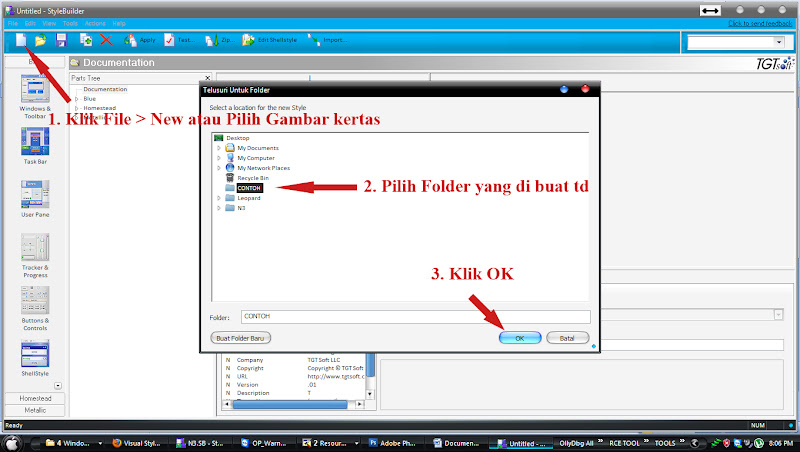
  • Buat folder kosong dengan nama apa aja dimana aja ( saran ane sih di desktop aja, biar gak ribet), kita bikin nama foldernya “CONTOH” aja ya
  • Trus klik File > new (Ctrl+N)
  • Pilih folder kosong yang kita buat td yaitu folder “CONTOH” lalu klik OK
  • [spoiler]Gambar Terposting[/spoiler]
  • Muncul Form untuk Import Shellstyle.dll, kita cari Shellstyle.dll bawaan windows aja ( biasanya di C:\WINDOWS\Resources\Themes\Luna\Shell\NormalColor)
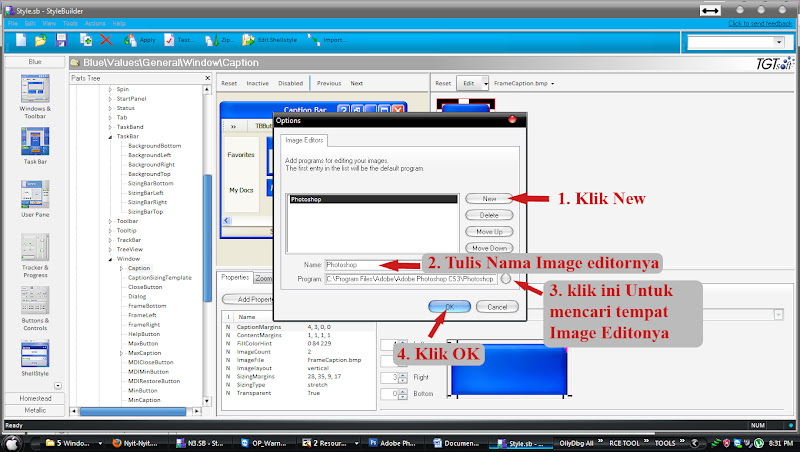
  • Jangan lupa kita masukan Image Editornya seperti di bawah ini biar gampang ngeditnya
  • [spoiler]Gambar Terposting[/spoiler]
  • [spoiler]Gambar Terposting[/spoiler]
  • Untuk tahap yang ke 3 gambar di atas Karna ane pake Photoshop CS 3 maka ane cari di sini (C:\Program Files\Adobe\Adobe Photoshop CS3) trus pilih Photoshop.exe
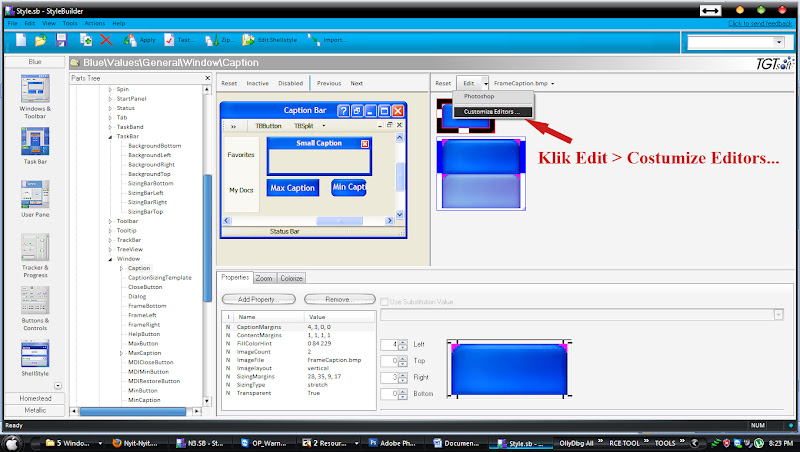
  • Nah mulailah kita mengedit, klik bagian mana yang mau di edit, mis kita pilih bagian Caption Bar lalu klik Edit > Photoshop(Image editor yg td dipilih) di bagian atas gambar Caption Bar
  • [spoiler]Gambar Terposting[/spoiler]
  • Silahkan berkreasi di bagian Photoshop ( yang udah ahli photoshop ) Kalau sudah di edit di photoshop tinggal di save dengan format BMP
  • Nah kalau sudah selesai semua hasil editan td tinggal kita Compile klik Actions > Compile
  • [spoiler]Gambar Terposting[/spoiler]
  • Tinggal kita coba deh visual style yg kita edit td ( hasil compile berada dalam folder yang kita buat td yaitu folder “CONTOH”)
  • Untuk Cara pembuatan File *.theme kita bisa edit dengan notepad (Copy Luna.theme untuk di edit)
NB : - Kalau mau belajar Photoshop kesini
       -  Kalau mau Image Editor + cara [JaMu]nya silahkan kesini

Kalau berguna jangan lupa like this yo.. Gambar Terposting Gambar Terposting Gambar Terposting
Read more

Delete this element to display blogger navbar

 
© Berbagi Itu Indah | Design by Blog template in collaboration with Concert Tickets, and Menopause symptoms
Powered by Blogger